


WEB主题公园
WordPress原创主题,高端网站模板建站,网站模板建站资源以及开发知识分享,尽在WEB主题公园
WEB主题公园致力于开发适合中国人习惯的中文WordPress网站模板,并提供全程视频教程,让您能够轻松的使用网站模板建立好自己的网站!
自助安装wordpress
上一篇文章我们介绍了域名,虚拟主机和备案,下面我们将介绍如何上传和安装wordpress,以下您可以观看转自土豆网 站长百科系列视频之wordpress的安装
结合我们的图文详细教程,更好的学习如何自助安装wordpress
1.ftp上传
下载wordpress主程序,地址为:http://cn.wordpress.org/ 点击红色按钮下载中文版wordpress,下载完成后为一个 .zip的压缩包。
域名和虚拟主机完成之后,我们就开始上传网站了,上传网站需要软件工具来进行,以便保证能够顺利的上传。
我们推荐flashfxp.exe,这是一款非常简单实用的上传工具,下载地址为:http://www.cngr.cn/dir/207/234/2007021917391.html
按照网站的提示操作,填写注册码。
打开软件的界面,如下图说明:
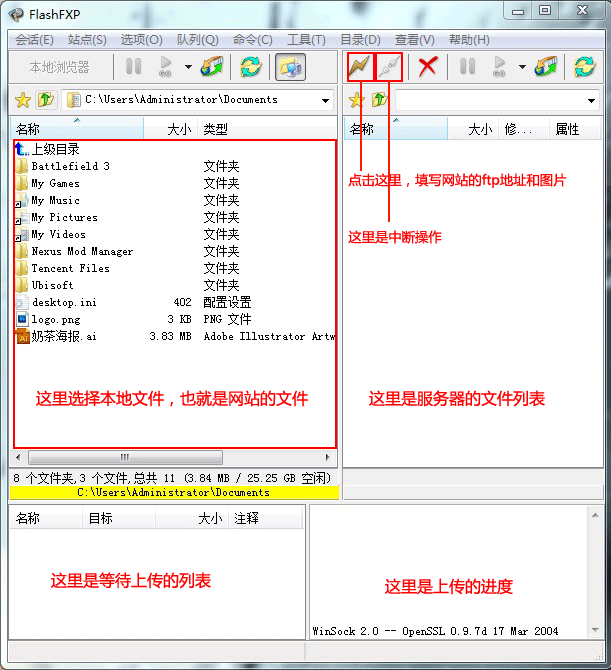
现在,我们点击闪电的按钮-快速链接填写ftp的密码和地址,用户的地址,用户名,密码是空间商提供的
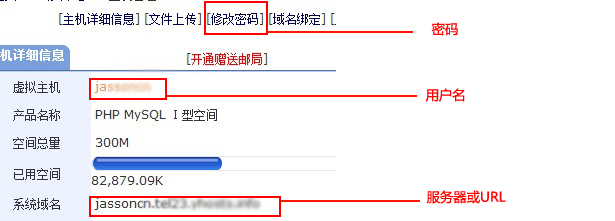
填写完成后,点击连接,服务器文件列表会出现,一般来说,网站放置的文件夹为 www 或者 web 或者 wwwroot 如果没有这些文件夹,请咨询服务商客服。
将下载好的wordpress压缩包上传到文件夹,然后通过后台的解压按钮解压,如果空间商没有提供解压的功能,请联系客服帮助解压。
这样,网站的主程序就上传完成啦~
2.wordpress的安装
解压缩完成之后,输入你之前申请好的域名,来到wordpress的安装界面,点击下一步按钮继续,我们来到数据库对接的界面 如下:
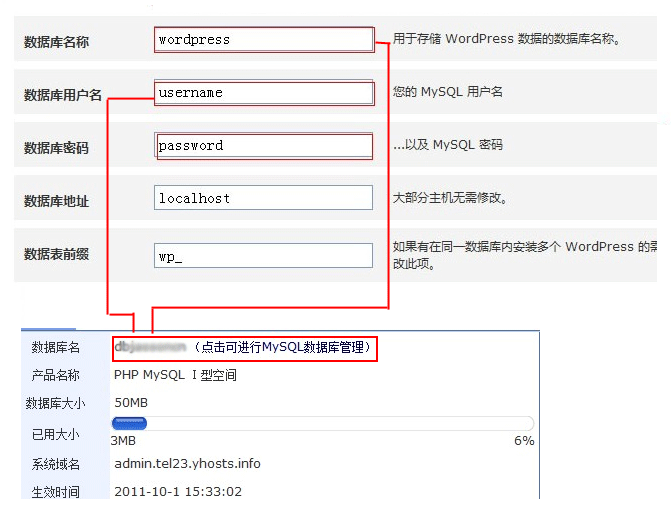
一般来说,数据库名和数据库用户名是一样的,填写好他们,在填写服务商提供给你的密码,其他的都默认就行了,点击填好了,继续。
然后设置密码,按照提示,一切顺利搞定!
如未标明出处,所有文章均为WEB主题公园原创,如需转载,请附上原文地址,感谢您的支持和关注。
本文地址:https://www.themepark.com.cn/installationwordpress.html
推荐阅读
- 2016年10月7日
- 2018年12月3日
- 2024年5月29日
- 2015年6月1日
- 2016年12月10日
- 2015年8月19日
- 2016年5月7日
- 2016年3月18日
- 2018年6月8日
- 2021年4月21日

