


WEB主题公园
WordPress原创主题,高端网站模板建站,网站模板建站资源以及开发知识分享,尽在WEB主题公园
WEB主题公园致力于开发适合中国人习惯的中文WordPress网站模板,并提供全程视频教程,让您能够轻松的使用网站模板建立好自己的网站!
超级滚轴WordPress主题安装使用教程
注意,这篇教程是《超级滚轴WordPress企业主题》的安装使用教程,在阅读时,请注意区分
超级滚轴是一款非常强大的WordPress企业主题,这款主题采用扁平化设计滚轴触发式动画,动画的效果非常惊艳,具有多个列表模板和内页模板,能够让你有惊艳的展示首页和丰富多言的内页和列表模板,让你的网站给用户留下深刻的印象。
下面是视频教程和演示主题所带的一些图片,你可以参考视频教程和图片以及psd文件对主题进行设计:
发邮件的功能请参考在本教程底部插件设置的说明。
在线视频观看:
https://pan.baidu.com/s/1jIrfaEq
购买和安装
这款主题是付费主题,需要购买和授权才能使用,如何购买请见这里:wordpress付费主题购买流程
以上步骤完成之后,请下将下载的压缩包在wordpress后台上传

主题上传时出现:wordpress无法安装这个包。 PCLZIP_ERR_BAD_FORMAT (-10) : Invalid archive stru
这是由于压缩软件的兼容造成的,并不影响使用,请将下载的压缩包解压,再自己重新压缩一遍(ZIP格式),再上传即可
注意 解压后出现的文件夹直接压缩 请勿点击进入文件夹全选文件压缩 ,否则会出现没有style.css
安装完成之后(启用主题之前,请确保在WEB主题公园的官网上授权了你的域名),启用主题即可完成安装。下面开始设置网站的内容:
设置首页焦点图
进入外观--主题选项,找到焦点图,按照设定的提示设置焦点图:
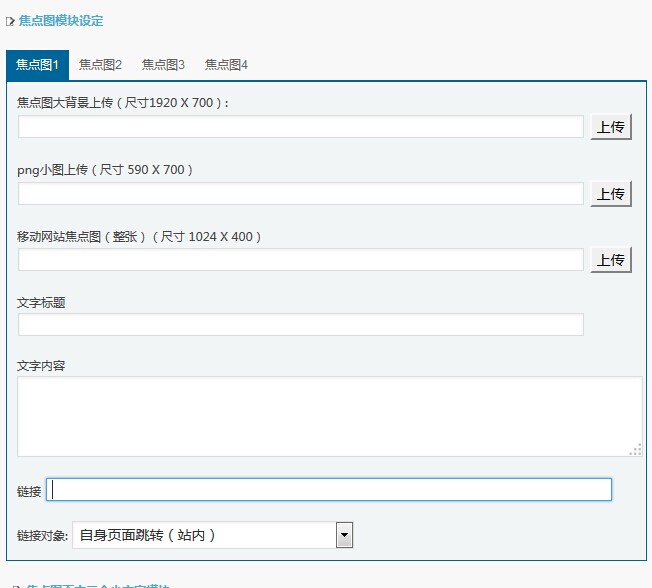
按照提示的图片尺寸,上传好图片,你可以下载上面提供的图片和psd进行设计。
设置首页服务项目
服务项目是调用的文章,所以你需要建立一个分类目录,然后在分类目录中添加文章。
文章的特色图片就是服务项目的封面图片,这里要说明的是,有一个文章公共选项,你可以在这里设定一个外链链接,并且能够设定链接目标:
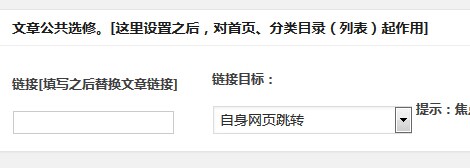
这里设定之后能够对所有的文章起作用,链接会替换文章的链接,会在首页、列表页替换,设置之后可以随意的将文章的链接修改。
服务项目需要你设置至少六个文章。
设置首页关于我们
建立一个页面“关于我们”,你可以选择页面的模板,同时你需要在编辑页面中,点击右上角的显示选项勾选“摘要”,并在摘要中输入一部分文章,首页关于我们的文字就是调用的关于我们的摘要。
在外观--主题选项中找到关于我们,上传替换掉背景图片和视频封面图片以及视频的代码填写好,即可设置好关于我们的页面。
设置首页案例展示/产品展示
这里也是调用一个分类的文章,请新建一个分类,并且添加产品的展示文章。
请注意以下一些功能说明:
相册功能
相册功能可以再所有的页面和文章内页使用,有三模式的设定,直接在相册选项中修改,请见下图:
本主题内置了wordpress原生相册增强功能,具体功能操作如下:


下面这张图告诉你应该如何选择连接到这个设定。

当选择页面或者文章内页模板为:默认模板时,请选择”无“ 如下图:

当选择页面或者文章内页模板为:全屏模板,请选择”媒体页面“ 如下图:

文章内页模板为:产品展示是 请选择”附件页面“,如下图

依照上面的方法将产品或者案例展示的内容上传一些,并且在外观主题选项中选中这个分类,即可发送到首页上。
设置首页的新闻
建立两个新闻栏目,发布一些文章,并在外观--- 主题选项中的新闻模块选中新建的分类即可。
设置首页的合作客户
建立一个页面为合作客户,点击添加媒体,新建一个相册,将合作客户的logo上传至相册,并在相册控制选项选择“无”,并且页面模板选择“品牌列表”,并在摘要中添加一些文字。
在外观主题选项中品牌模块中选择这个页面,既可以在首页上调用品牌模板的相册中的logo和文字以及连接。
设置首页的联系我们
在外观 主题选项中的联系我们中按照提示设置好地址以及联系方式。
这里我们说一下底部的发送邮件的模块,如果你的服务器或者主机支持发送邮件,如果没有的话是无法发送邮件的,你可以点击发送邮件看是否能够收到邮件。
如果不能请按照下面的教程安装和设置一个插件,既可以正常的发送邮件:
开通wordpress的发送邮件功能
首先说一说wordpress的会员注册功能,wordpress的会员注册是发送一封邮件,告诉注册的用户站点的密码,但是相对来说,很多朋友使用的主机都不支持邮件函数,所以主机本身无法发送邮件,那么我们需要安装一款邮件插件WP-Mail-SMTP 这款插件能够通过你的邮箱SMTP发送邮件(qq邮箱、163、gmail等都可以):
在后台-插件选择安装插件-搜索WP-Mail-SMTP 安装,安装完成之后,进入该插件的设置页面,如下图设置:
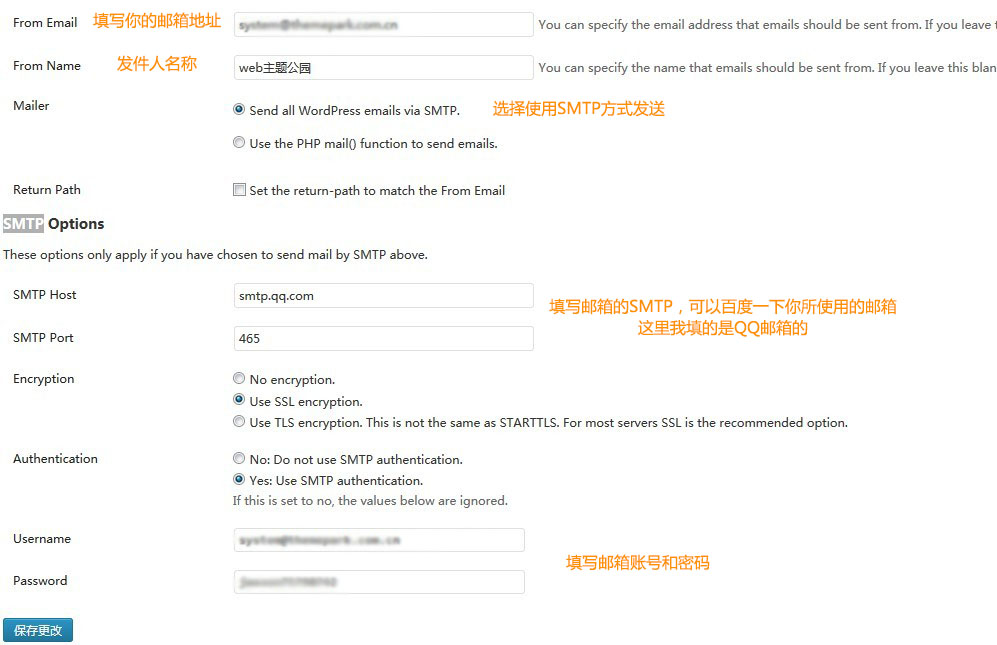
当全部设置好了之后再下面的Send a Test Email栏目中输入你的一个邮箱地址 点击sendtest,如果你有收到邮件,那么就设置成功了,你的wordpress网站可以开始发送邮件给你的用户了。
其他的设置参照主题选项中的提示设置好,并添加自己网站的内容即可,如果有不明白的 可以下载我们的视频教程。
如未标明出处,所有文章均为WEB主题公园原创,如需转载,请附上原文地址,感谢您的支持和关注。
本文地址:https://www.themepark.com.cn/cjgzwordpressztazsyjc.html
推荐阅读
- 2014年6月22日
- 2015年12月30日
- 2021年3月9日
- 2018年3月2日
- 2013年6月11日
- 2021年10月13日
- 2016年5月10日
- 2021年7月5日
- 2023年4月4日
- 2016年3月18日

