


WEB主题公园
WordPress原创主题,高端网站模板建站,网站模板建站资源以及开发知识分享,尽在WEB主题公园
WEB主题公园致力于开发适合中国人习惯的中文WordPress网站模板,并提供全程视频教程,让您能够轻松的使用网站模板建立好自己的网站!
主题教程:格子商铺wordpress主题安装教程
本教程是针对WEB主题公园出品的《格子商铺》wordpress主题的安装和使用,而非针对其他教程,请注意分清楚各个针对主题的独立教程!
首先请按照wordpress主题安装的形式安装这款主题。
安装完成主题之后请进入后台-设置中进行下面的设置:
其他设置不讲解,请参考其他教程或者按照提示填写,
1.首先需要设置的是多媒体的大小,多媒体的大小决定了网站封面图片的大小,并且只对设置之后上传的图片生效
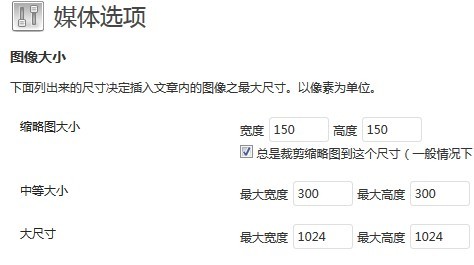
按照上图填写好宽度和高度
2.填写主题选项,主题选项的填写主要包括网站的一些信息
进入后台-外观-主题选项

ico文件是在浏览器的标签和地址栏显示的小图标,下面介绍如何生成这个图标:
使用ps制作一个正方形图片,图片大小不低于16*16,进入下方的网站
http://free.logomaker.cn/tools/icoMaker.aspx
上传自己制作的图片,点击保存图标16*16 得到ico文件,将得到的文件传到wordpress网站后台-外观-主题选项相应的地方。
主题选项其他的选项暂不介绍,按照提示填写保存即可。
3.菜单设置
打开外观-菜单 你会发现这款主题有2个菜单选项
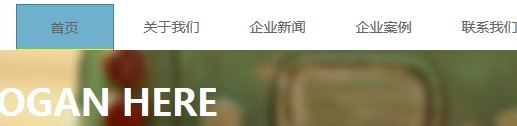
1.在下图显示,为网站的主要导航
2.分类2自定义菜单 在下图显示,主要为网站商品分类导航:
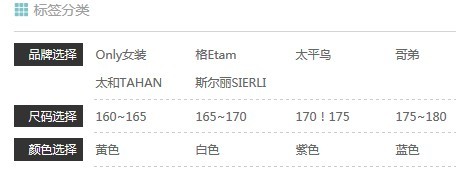
注意 2层菜单都只能设置2级目录,而不能设置三级目录。
分类2自定义菜单按照以下规则建立:
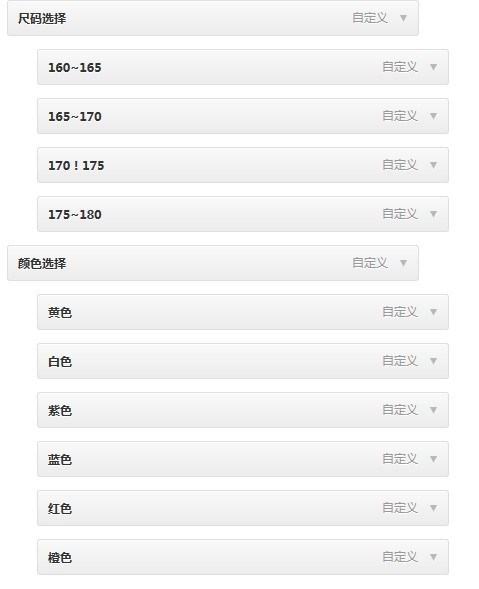
注意 以上的选项都是从分类目录建立的分类,你在设置网站的菜单之前在文章的分类目录增加分类,放在这里。
4.网站的自定义字段设定
现在你可以开始写第一篇文章了,这篇文章主要是介绍一款商品:
点击写文章,在wordpress后台的右上角“显示选项”打开勾选自定义栏目
下方出现自定义字段栏目,点击输入名称:“购买地址” 值填写您的商品淘宝地址或者其他商城地址下面的按钮即可前往购买:

5.安装多说
本主题推荐安装多说插件,使用了插件即可显示为官网演示网站的样式,多说不仅是优秀的评论框插件,并且可以将发表的文章关联到微博,空间等非常的好用,具体了解请百度“多说”。
至此,本主题需要注意的地方介绍完毕,如果你还有什么疑问,可以在下方留言,如有好的建议我们将采纳放在此文中,希望能够对您有所帮助!
6.自定义字段的解说:
自定义字段在文章编辑--右上角的“显示选项”中勾选自定义栏目如下图填写名称和值:
本主题的自定义字段有:价格 购买地址 小编推荐 填写好了就会出现相应的数据在网页上。
1.04版本更新:自定义栏目现在固定在文章编辑下方,大家再也不用担心不知道如何设置的问题了:

侧边栏小工具中的微博可以参考这个教程的最下面:http://www.themepark.com.cn/wordpresswzbcdxfxgjym.html
更新的新内容教程
添加自定义栏目字段”关键字“ ”描述“(添加方法通价格等一样) 可以自定义每个文章和页面的额关键字和价格:
关键字如果不填写自定义的内容,那么就显示默认的(主题选项中的)
描述如果不填写自定义,则截取文章的前200个字符,(注意,如果你的文章或者页面是纯图片没有文字,需要填写这个自定义,否则就没有描述了)
其他的页面显示默认的关键字和描述。
价格填写好之后,如果添加自定义栏目”促销“ 那么就会显示如下方式:

1.04版本更新新的相册:
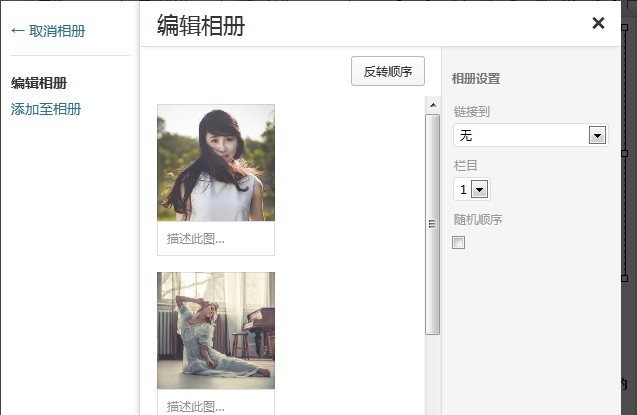
在文章编辑中,点击添加媒体,左上角的创建相册,上传多张图片,将相册插入到文章中即可出现演示主题重的漂亮相册了。
注意,上传完成相册之后,一定要设定一张特色图片,否则首张图片会为空!
如下图设置好,插入相册:
相册的样式:

1.04已经开放下载,大家可以去更新
如未标明出处,所有文章均为WEB主题公园原创,如需转载,请附上原文地址,感谢您的支持和关注。
本文地址:https://www.themepark.com.cn/ztjcgzspwordpressztaz.html
推荐阅读
- 2013年6月1日
- 2012年8月30日
- 2013年5月4日
- 2014年7月30日
- 2015年12月25日
- 2013年6月5日
- 2013年6月10日
- 2018年3月2日
- 2016年10月21日
- 2012年8月15日

